сделать закладку в соцсетях
Выбор фонового Eraser
По умолчанию, Фоновый ластик скрывается за очередной Eraser Tool в Photoshop в палитре инструментов.Чтобы выбрать его, щелкните и удерживайте кнопку мыши на Eraser Tool до небольшого всплывающую появляется меню, а затем выберите
Фон Eraser Tool из меню:
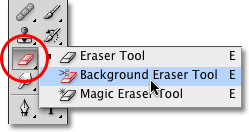
Фоновый ластик можно найти вложенные в рамках регулярного Eraser Tool в палитре инструментов.
С Фоновый ластик выбран, курсор мыши изменится в круг с небольшим перекрестие в центре его:
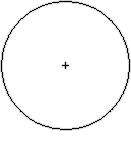
Курсор Фоновый ластик выполнен из простого круга с перекрестием в центре.
Вы можете настроить размер круга непосредственно с клавиатуры так же, как вы можете с другими инструментами кисти Photoshop,. Нажмите
клавишу левой скобки (
[ ), чтобы сделать круг меньше или
правую клавишу кронштейн (
] ), чтобы сделать его больше. Вы также можете настроить жесткость краев, добавив ключ Shift. Нажмите
Shift + левая скобка (
[ ), чтобы сделать края более мягкими или
Shift + правый кронштейн (
] ), чтобы сделать их сильнее. В общем, вы хотите использовать жесткие края с Фоновый ластик, поскольку мягкие края могут оставить много фоновых артефактов позади.
Как Фоновый ластик работы
Прежде, чем мы посмотрим на реальный пример из Фоновый ластик в действии, давайте более основных посмотрим, как это работает. Вот простое изображение из ничего больше, чем несколько синих и зеленых вертикальных колонках:
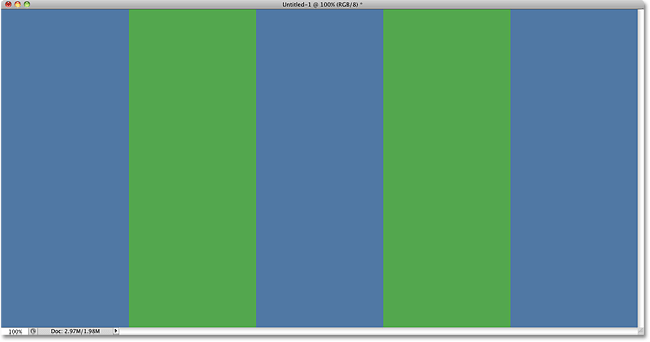
Еще Photoshop шедевр.
Если мы бросим быстрый взгляд сверх на
палитре Layers , мы видим, что изображение, сидя на фоновом слое, который обычно случай, когда мы сначала открыть изображение в Photoshop:
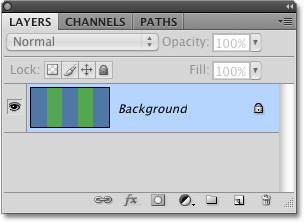
Исходное изображение на фоновом слое.
Скажем, я хочу, чтобы удалить синий столбец в центре изображения. Способ Фоновый ластик работает (по умолчанию, в любом случае) является то, что образцы Photoshop цвет, который непосредственно под небольшой целевой символа в центре круга. Больший круг вокруг целевой символ представляет собой область, где Photoshop сотрет пикселей. Все пиксели внутри круга, которые соответствуют цвету пикселя непосредственно под символом цели будут удалены.
Чтобы стереть синий центральную колонку, я буду двигаться круг на синей области, чтобы убедиться, что символ цели в центре круга находится прямо над синим цветом, я хочу, чтобы стереть. Когда я нажимаю мою кнопку мыши, Photoshop будет попробовать синий цвет под символом цели, а затем удалить все синие пиксели, которые попадают в большой круг:
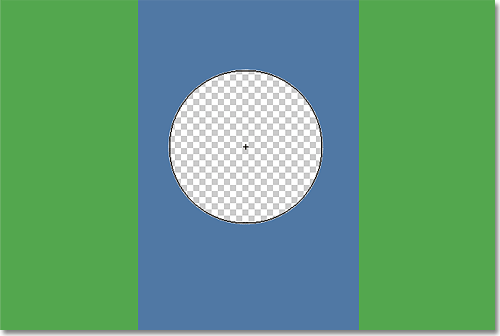
Photoshop удаляет все пиксели внутри круга, имеют тот же цвет, как пиксель под символом цели в центре.
Для удаления более синей колонке, мне просто нужно продолжать удерживать свою кнопку мыши, пока я перетащите Фоновый ластик на протяжении более площади я хочу, чтобы стереть. Обратите внимание, что, хотя круг иногда распространяется на одном из зеленых колонн по обе стороны от синей колонке, они остаются нетронутыми, поскольку эти пиксели не тот же цвет, как цвет, я стирания. Это делает его легко получить прямо по краям области, я хочу, чтобы стереть. Пока я держу маленькую мишень символ внутри синей области, Photoshop позволяет стирать только синие пиксели:
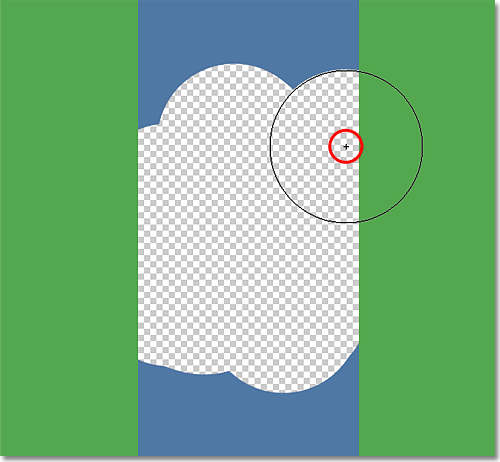
Вы можете перемещать круг в другие цвета в изображении, не стирая их до тех пор, как вы держите целевой символ от них.
Если я случайно переместить целевой символ над одним из зеленых столбцов, тем не менее, Photoshop будет пробовать зеленый цвет и начать удаление зеленых пикселей:
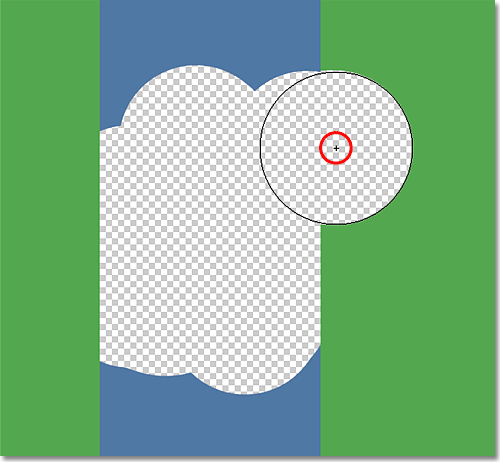
Перемещение целевой символ над новым цветом вызывает Photoshop, чтобы изменить цвет, что это стирание.
Если вы делаете ошибку, как это, просто нажмите
Ctrl + Z (Win) /
Command + Z (Mac), чтобы отменить его.Если вам нужно отменить несколько шагов, нажмите
Ctrl + Alt + Z (Win) /
Command + Option + Z (Mac) повторно.
Фоновый слой
Обратите внимание на шахматная доска, которая появляется в месте областях, которые я не сотрутся. Это способ в Photoshop представления прозрачность слоя, который, если вы знакомы с Photoshop, могут иметь Вам интересно, что здесь происходит. Минуту назад мы видели, что мой образ сидел на фоновом слое.Photoshop рассматривает фоновые слои отличаются от обычных слоев, с разными правилами, что мы можем и не можем с ними делать. Одна из вещей, мы не можем сделать, это стереть пиксели на них, так как прозрачность здесь не допускается на фоновом слое (в конце концов, это фон, и не будучи в состоянии видеть сквозь него часть того, что делает его фон). Как же тогда мне удалось стереть пиксели? Есть ли какая-то "дополнительные силы", установки для удаления фона мы не смотрели на еще?
Не-а. Что случилось в том, что Photoshop предположил, что я знал, что делаю, (не всегда лучший предположение сделать), и вместо подбрасывая сообщение об ошибке, жалуясь, что я не могу удалить пикселей на фоновом слое, автоматически преобразуются фоновый слой в обычный слой, который он назвал "Layer 0". Это не что-то ужасно важно, но это еще хорошо знать, что происходит:
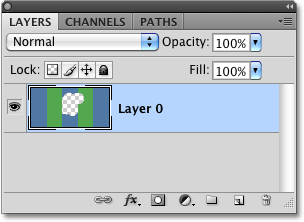
При использовании Фоновый ластик на фоновый слой, Photoshop преобразует его в обычный слой.
Вот пример Фоновый ластик в действии. Как я могу сделать мой путь вокруг дерева на фото, Фоновый ластик имеет небольшие проблемы Стирание голубое небо, оставляя само дерево нетронутым, пока я держу целевой символ по небу и от дерева:
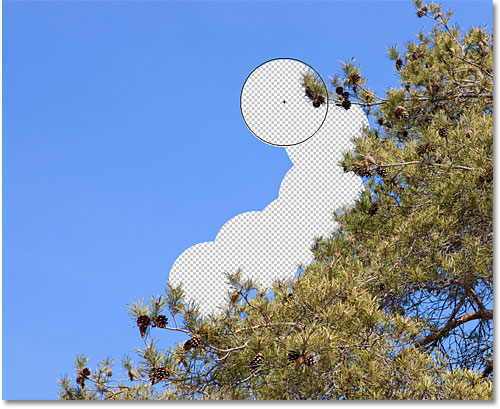
Несмотря на то, Фоновый ластик распространяется на дереве, только голубое небо стирается.
Однако, если я скольжения и перемещения целевой символ над зеленым цветом в дереве, Photoshop начинает стирать дерево, и в этом случае я должен был бы отменить последний шаг и попробовать еще раз:
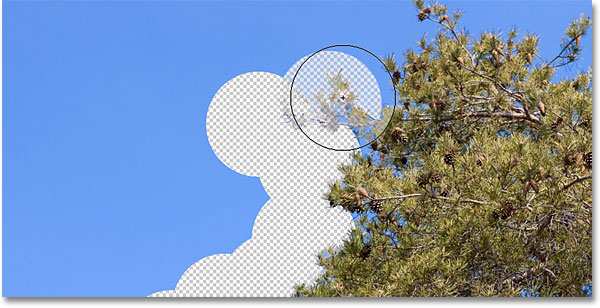
Photoshop не имеет ни малейшего представления, что небо или дерево. Это заботится только о цвете под символом цели.
До сих пор, мы знаем, что образцы Photoshop цвет непосредственно под символом цели в центре курсора фоне ластика, то стирает все пиксели того же цвета, что находятся в пределах большего круга. Мы также знаем, что если мы будем двигаться символ цели в течение разного цвета, как мы перетаскивая Фоновый ластик вокруг, Photoshop будет попробовать новый цвет и использовать
его в качестве цвета она должна быть стирания. То, что мы только что описали здесь поведение умолчанию Фоновый ластик, но это не единственный способ инструмент может себя вести. Так как же нам что-то изменить? Мы делаем это с помощью настройки и параметры, найденные в
панели параметров , которые мы рассмотрим далее!
Отбор проб параметры
Всякий раз, когда у нас есть Фоновый ластик выбран, параметры Bar в верхней части экрана отображает различные опции для управления тем, как ведет себя инструмент. Один из самых важных поведения мы можем изменить то, как Photoshop образцы цвета под символом цели, или, если это образцов их вообще.
Непосредственно справа от сборщика Наборы кистей на левой стороне панели параметров расположены три значка. Каждый из этих икон выбирает другой вариант выборки. Слева направо, у нас есть
непрерывная ,
Once и
фона Swatch :

Слева направо: непрерывная, раз и фона варианты Swatch выборки.
Из этих трех, двух вы переключаться между наиболее и непрерывные (значок слева) и один раз (в среднем значок).
Непрерывный выбран по умолчанию, и это означает, что по мере продвижения Фоновый ластик вокруг, Photoshop постоянно Образцы цвета под символом цели. Вот почему, когда я случайно переехал целевой символ над зеленым колонны или ветвистым деревом, Photoshop начал стирать зеленые пиксели в изображении, хотя я изначально стирания синие пиксели.
Опция непрерывного отбора проб работает, когда вы пытаетесь удалить фоны, которые содержат несколько цветов, но если цвет фона не изменится,
только вариант, как правило, работает лучше. Я выберу его, нажав на среднюю иконку:

Выбор опции После отбора проб в панели параметров.
Как вы уже догадались из названия, только говорит Photoshop попробовать цвет под символом цели раз и это все. Какой цвет в соответствии с целевой символ момент, когда вы щелкните кнопкой мыши в цвет, который Photoshop сотрет независимо от того, как много других цветов вы перетащите символ цели в течение (в то время как вы все еще удерживая кнопку мыши вниз). Смотрите, что происходит сейчас, когда я "случайно" переместить целевой символ над зеленым колонки. Фоновый ластик не имеет никакого эффекта на этот раз, потому что символ цели был над синей колонке, когда я щелкнул кнопкой мыши:
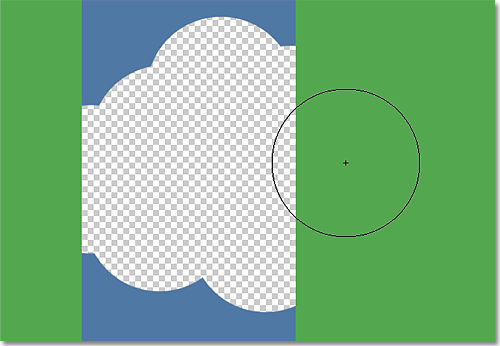
не Photoshop больше не стирает зеленый столбец, даже если символ цели перешло зеленого цвета.
Мы видим то же самое происходит в нашем фото. С После выбора в качестве опции для отбора проб, Photoshop способен игнорировать дерево в этот раз, хотя я переехал целевой символ над ним, и это потому, что я изначально щелкнул на голубом небе:
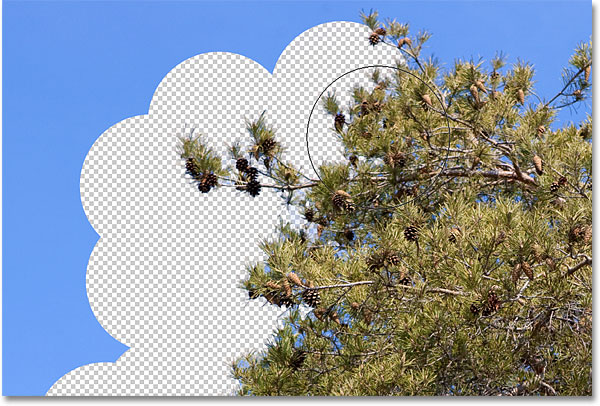
С После выбора только цвет Photoshop сотрет это тот, который был Первоначально выборкой.
Если у вас возникли проблемы позиционирование целевой символ на цвет, который вы хотите удалить, попробуйте
фона Swatch вариант выборки (значок справа). С фоном Swatch выбранной, нажмите на
цветной фон образца в палитре инструментов и выберите цвет из палитры цветов, что соответствует (как можно ближе, так или иначе) цвет в изображении, который вы хотите удалить. Если цвет вы выбрали, не совсем правильно, отрегулируйте
Допуск значение в панели параметров (которые мы будем смотреть на в данный момент), пока вы не в состоянии стереть пиксели:
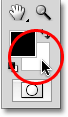
Опция Фоновая Swatch выборки выбранного выбрать цвет фона похож на цвет вам нужно стереть.
Рамки
Еще одним важным параметром для удаления фона является
Пределы . После того, как Photoshop знает, какой цвет вы хотите удалить, Пределы рассказывает его там, где он может искать пикселей, которые соответствуют цвету так что он может стереть их. Два основных варианта для варианта ограничения являются
прилежащей и
несмежных :

Выберите либо смежные или несмежные для опции пределов.
Смежные, настройка по умолчанию, означает, что Photoshop может стирать только пикселы в областях, которые физического контакта с пиксель под символом цели. Другими словами, он не может перепрыгнуть через ветви деревьев, столбы, или что-нибудь еще на фото, которое отделяет и изолирует одну область пикселов от другого. Это создает проблему для меня, как я стараюсь, чтобы удалить небо, показывая сквозь ветви деревьев:
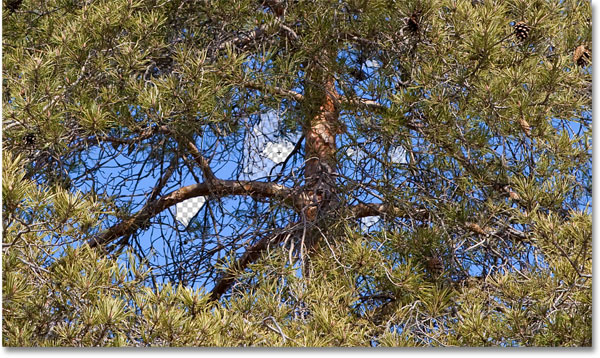
Ветви на дереве выступают в качестве дорожных блоков для удаления фона, как он пытается удалить голубое небо пикселей.
Чтобы обойти эту проблему, я установить мои пределы опцию
несмежных :

Выбор несмежных для параметра Ограничения в панели параметров.
Несмежные означает, что Photoshop бесплатно, чтобы стереть любые пиксели в любом месте изображения, которые соответствуют цветом образца мы стирать, являются ли они в том же районе, что и целевой символ или нет. После того, как я нажал на целевой символ на площади голубое небо, я могу просто перетащите Фоновый ластик вокруг внутри дерева, чтобы легко стереть небо, показывая через него (я мой вариант выборки установлен как так Photoshop не изменится цвет стирается, как я перемещаться по дереву):
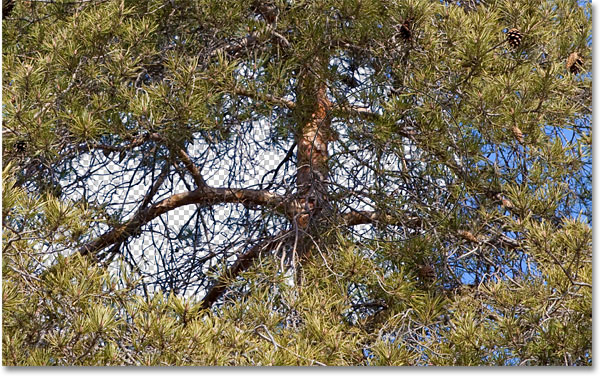
С лимитами, установленными для несмежных, стирая голубое небо по дереву так же легко, как перетаскивание Фоновый ластик вокруг.
К сожалению, если мы внимательно посмотрим, то мы можем увидеть некоторые темные голубые участки неба оставшейся вокруг некоторых ветвях деревьев. Даже с опцией ограничений, установленных в несмежных, Фоновый ластик еще нужно немного больше помощи с картинки:
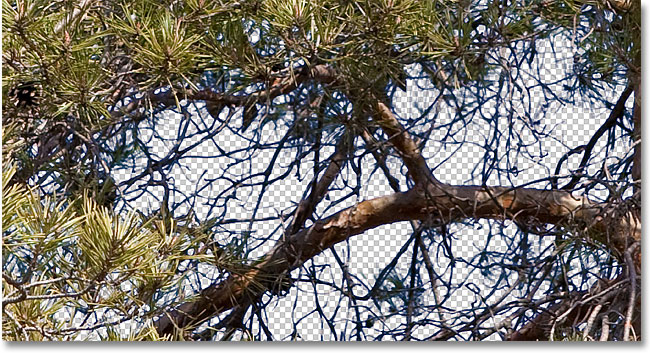
Некоторые голубые полосы по-прежнему остаются вокруг некоторых ветвях деревьев.
Это подводит нас к третьему важному опции для удаления фона, и тот, который может сделать все различие, когда дело доходит до успешного использования инструмента -
Допуск , который мы рассмотрим далее!
Толерантность
Третий из трех основных вариантов для фона ластиком
Толерантность , которая определяет, как различные цвета пикселя может быть от цветом образца для Photoshop, чтобы удалить его. Вы найдете опцию Tolerance непосредственно справа от опции Ограничения в панели параметров:

Используйте толерантности контролировать, насколько похожи цвет пикселя нужно быть цветом образца для того, чтобы быть удалены.
Значение по умолчанию Толерантность 50%, и это, как правило, хорошей отправной точкой, но если вы обнаружите, что Фоновый ластик держит Удаление части области, которую вы пытаетесь сохранить, потому что цвет фона слишком похож на вашего объекта, попробуйте Меньшее значение допуска. Если цвет фона сильно отличается от вашей теме, увеличьте значение допуска.
Я собираюсь отменить мои предыдущие шаги с фоном Eraser так что я могу попробовать еще раз, и так для меня небо вполне немного отличается по цвету от дерева, я увеличить свой допустимого значения 70%. Я нажмите чтобы попробовать площадь голубое небо с символом цели, и на этот раз, с более высокими значениями терпимости, Фоновый ластик может сделать гораздо лучше с чистого результатов:
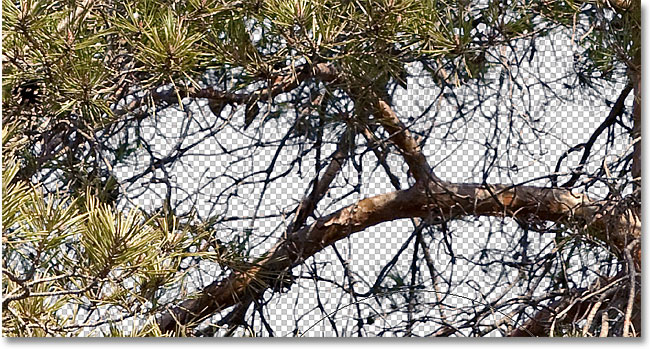
С более высокое значение допуска, Фоновый ластик смог избежать синеватого окантовку вдоль ветвей.
Защитите цвет переднего плана
Наконец, если вы можете показаться, чтобы не получить Фоновый ластик для стирания фона в изображении без Стирание часть вашей теме, а также независимо от того, что значение допуска вы используете, попробуйте
Protect Foreground Color вариант. Щелкните внутри его поле, чтобы выбрать его:

Установите флажок, чтобы включить Функция защиты от цвета переднего плана. Нажмите кнопку еще раз, чтобы выключить его.
Эта опция позволяет образец цвета из изображения, Photoshop будет защищать, предотвращая его от стирания. Цвет вы попробовать станет цвет переднего плана, отсюда и название Защитите цвет переднего плана. На этом фото ниже, цветы очень похожи на цвет фона, в результате чего Фоновый ластик, чтобы стереть часть цветов вместе с неба:
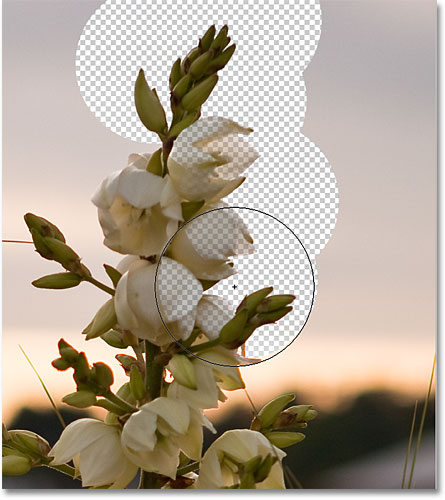
Цветы в изображении стираются вместе с фоном из-за подобных цветов.
Чтобы преодолеть эту проблему, я сначала отменить свой последний шаг, то я выберу Функция защиты цвет переднего плана на панели параметров. Я буду держать вниз мой
Alt (Win) /
Option ключ (Mac), которая временно дает мне доступ к
Eyedropper Tool . Тогда я буду щелкните пипеткой на одной из цветков попробовать этот цвет. Это станет цвет, который защищен:
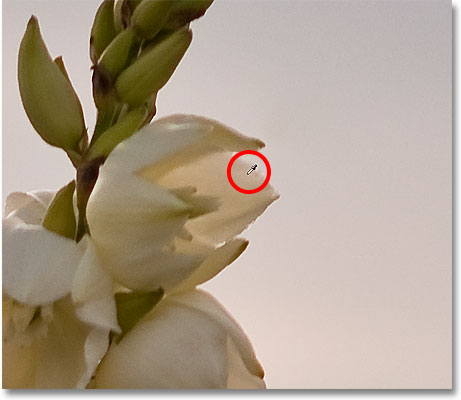
Удерживая Alt (Win) / Option (Mac) и попробовать цвет, чтобы защитить с пипеткой.
Если вы посмотрите на цвет переднего плана образца в нижней части палитры инструментов, вы увидите, что цвет, который вы проб стало основной цвет:
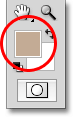
Пробы цвет появится в цвете переднего плана в палитре инструментов.
С этого цвета теперь защищают, я попробую еще раз, чтобы стереть фон вокруг цветка. На этот раз, все работает лучше:
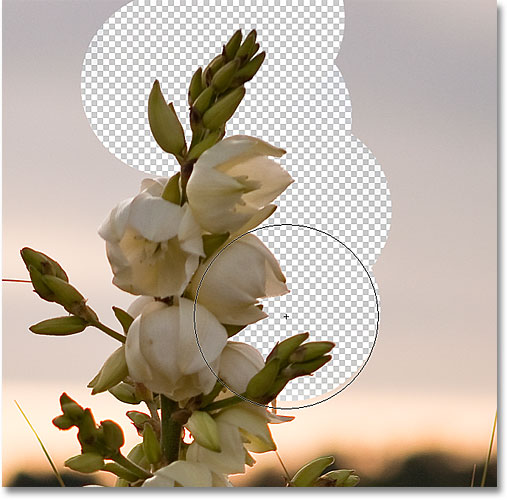
Фон идет, цветы получите, чтобы остаться.
Просто помните, чтобы снять Функция защиты от цвета переднего плана, когда вы закончите, иначе в следующий раз вы используете Фоновый ластик, можно получить неожиданные результаты.
Photoshop Учебник Фоновый ластик
сделать закладку в соцсетях
|
Категория: Ретушь |
Просмотров: 22 |
Добавил: Гость
|




 Конфиденциальность гарантирована
 . Лучшая подборка уроков