сделать закладку в соцсетях
Вот изображение еще раз, что я использую в этой серии учебных пособий:
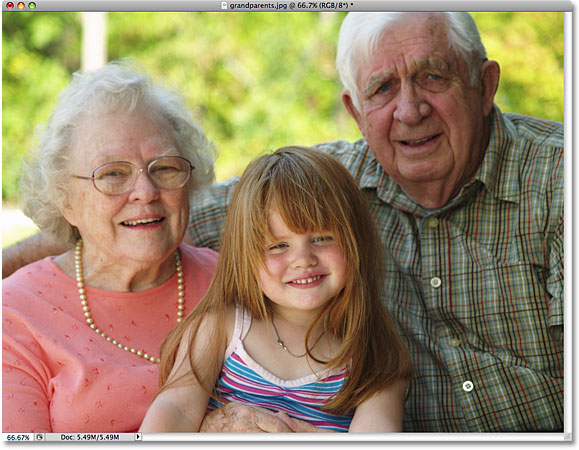
Оригинальный полноцветное изображение.
Шаг 1: сброс цвета текста и фона
По умолчанию, настройка Gradient Map Photoshop использует градиент, который, основываясь на наших текущих
цвета текста и фона . Если, например, наш текущий цвет переднего плана был красный, и наша Цвет фона был фиолетовый и мы применили настройку Gradient Map, мы бы в конечном итоге с фото из красных и фиолетовых. Хотя это может (или не может) быть интересно с творческой точки зрения, это, безусловно, не эффект мы стремимся здесь. Мы хотим, чтобы преобразовать наше изображение в черно-белом цвете, что означает, что мы хотим отобразить цвета в изображении на черный к белому градиенту.Поэтому, прежде чем делать что-нибудь еще, давайте удостоверимся, что наши цвета текста и фона устанавливаются по умолчанию, которые, как назло, это, только, случается, черный (цвет переднего плана) и белый (цвет фона)!
С черно-белый являются переднего плана по умолчанию и цвет фона в Photoshop, есть хороший шанс, что ваш уже установлен черный и белый. Вы можете проверить, что ваши текущие цвета, глядя на переднем и заднем
образцов цвета ближе к нижней части палитры инструментов. Образец в левом верхнем углу представляет собой основной цвет, в то время как образец в правом нижнем углу находится Цвет фона:

По умолчанию, цвет переднего плана (верхний левый образец) черный и цвет фона (внизу справа образец) белый.
Если они уже установлены на черный и белый, как у меня есть, вы хорошо идти. Если они установлены в других цветах, просто нажмите письмо
D на вашей клавиатуре (думаю, "D" для "дефолт"), чтобы сбросить цвета текста и фона на черный и белый.
Шаг 2: Добавить Gradient Map Adjustment Layer
Мы готовы добавить наш Gradient Map. Как и в большинстве настройки изображения в Photoshop, в том числе
настройки Hue / Saturation мы рассмотрели ранее, Gradient Map доступна для нас как
корректирующего слоя , который является тем, что мы будем использовать. Нажмите на
New Adjustment Layer значок в нижней части палитры слоев и выберите
Gradient Map из списка корректирующих слоев, которая появляется:

Нажмите на значок нового Adjustment Layer и выберите Gradient Map из списка.
Если вы используете Photoshop CS4, как я нахожусь здесь, варианты для Gradient Map появится в
панели Adjustments новой для CS4. Если вы используете Photoshop CS3 или выше, диалоговое окно Gradient Map откроется на вашем экране. Главной особенностью в опциях Карта градиента градиент
Панель предварительного просмотра показывает нам текущие цвета градиента, это применяется к нашему изображению. Как мы уже упоминали, этот градиент по умолчанию основывается на наших цвета текста и фона, и так как мы убедились, установить их на черный и белый перед добавлением Gradient Map, мы получаем черного до белого градиента, которое в точности то, что нам нужно:

Планка градиента предварительного просмотра показывает нам градиент черного до белого, который применяется к изображению.
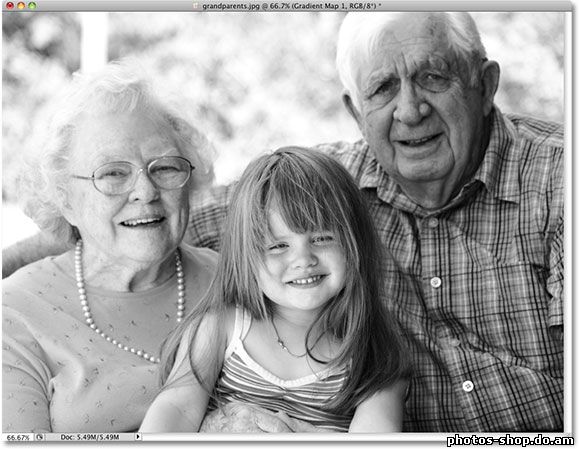
На основании их значений яркости, все оригинальные цвета на фотографии в настоящее время заменены цветов (или, в данном случае, оттенки серого) в градиенте, и если мы посмотрим на нашу фото в окне документа, мы видим, что черный к белому градиент, преобразовав изображение в черно-белое:

Все оригинальные цвета в изображении уже были нанесены на карту в черный, белый или какой-то оттенок серого между ними.
Это не плохое начало, но мы можем внести некоторые коррективы в нашу градиента, чтобы улучшить наши черные и белые результаты. Мы будем смотреть на то, как сделать, что в следующем!
Шаг 3: Откройте редактор градиента
Просто отображение оригинальные цвета на фотографии в нашем черного до белого градиента с помощью регулировки Gradient Map, нам удалось добиться достойных результатов для нашего черного и белого преобразования. Но это было только начало. Мы можем попытаться улучшить результаты еще дальше, сделав несколько простых изменений в градиент, который мы используем.
Переходите непосредственно на панели просмотра градиента в диалоговом окне Gradient Map (или регулировки панели в CS4), чтобы открыть в Photoshop
Gradient Editor . Редактор градиентов содержит другой просмотра градиента шкала, показывающая нам текущие цвета градиента, но в отличие от диалогового окна Gradient Map, Gradient Editor позволяет изменять и / или настроить цвета в градиенте.Путем внесения изменений во внешний вид градиента, можно точно настроить внешний вид нашей черно-белое изображение.
Шаг 4: Настройка полутонов при этом средняя точка Маркер
Если вы посмотрите прямо под концах стержня градиент предварительного просмотра, вы увидите
точку цвета . Эти два цвета встречаются контролировать два основных цвета, которые делают нашу градиент.Один на дальнем левом появится черный, в то время как один на крайнем правом будет белым (так как наш градиент идет от черного слева к белому справа):

Цвета останавливается, под перекладину просмотра градиента на любом конце контролировать два основных цвета в градиенте.
Если вы нажмете на любой из двух цветовых узлов (не имеет значения, какой), небольшой
Середина маркер появится непосредственно ниже середины градиента:

При нажатии на любой из точек цвета поднимает средней точке маркера ниже середины градиента.
Как вы уже наверно догадались, это имя, середина настройки маркеров, где средний градиента находится между двух цветовых останавливается по обе стороны от него. По умолчанию, это, ну, в середине, но это не должно быть. Мы можем двигаться середину градиента, просто нажав на маркер и перетащить его вправо или влево. Если вы знакомы с тем, как
уровни регулировки в Photoshop работает, вы знаете, что с регулировкой уровней, то ярче или темнее средних тонов в изображении (уровни яркости, которые попадают между чистым черным и чистым белым), перемещая ползунок средних тонов. Мы можем сделать то же самое здесь со средней точкой маркера градиента в. Перемещая маркер влево или вправо, можно регулировать яркость средних тонов в нашем черно-белом изображении.
Если вы нажмете на средней точке маркера и смотреть вниз на
Место вариант в нижней части диалогового окна Gradient Editor, вы увидите, что он установлен в 50%. Это означает, середина градиента является первоначально на полпути между цвет останавливается на любом конце градиента. Я собираюсь тащить MidPoint маркер в нескольких минутах ходьбы влево, которая будет двигаться середину в градиента ближе к черному. Значение местоположения уменьшается по мере продвижения слайдер ближе к черному. Я собираюсь остановиться, когда значение параметра Размещение установлено до 43%, поскольку мы обычно не нужно перетащить маркер очень далеко, чтобы увидеть заметные изменения в образе (вы должны отпустите кнопку мыши после перетаскивания маркера для изображения в окне документа, чтобы обновить с вашими изменениями):

Середина маркер действует как полутонов слайдера при регулировке уровней, освещения или затемнения полутонов.
Перемещение середину градиента ближе к черному осветляет полутона, и мой образ теперь кажется более ярким:

Перемещение MidPoint маркер в нескольких минутах ходьбы к левой облегченный полутонов значительно.
Кроме того, мы можем перетащить середина маркер вправо, который будет двигаться середину градиента ближе к белому. Расположение значение увеличивается по мере продвижения маркер ближе к белому:

Не тяните середина маркер слишком далеко, так как небольшие движения могут показать большие изменения в полутонах.
Перемещение середину градиента ближе к белому затемняет полутона. В моем случае, фото теперь выглядит слишком темным, но, конечно, ваш образ будет отличаться, поэтому вы хотите, чтобы держать глаз на вашем фото в окне документа, как вы перетащить середина маркер, чтобы судить о результатах:

Все фотографии разные, так что следите за свой имидж вы перетащите среднюю точку маркер для принятия решения по правильной настройки вашей конкретной фотографии.
Далее, мы увидим, как улучшить общий контраст нашей черно-белого изображения с использованием черного и белого цвета останавливается!
Шаг 5: Настройка контрастности с помощью черного и белого цвета остановок
Мы также можем попытаться улучшить общий контраст в черно-белом изображении, если это необходимо, используя черный и белый цвет останавливается на любом конце бара просмотра градиента, хотя в зависимости от вашего образа, ваши черные и белые точки могут быть уже установлены в их Следует оптимальные уровни и без дополнительных настроек. Вы определенно будете хотеть, чтобы в Photoshop
гистограммы палитру , открытым на экране, если вы хотите регулировать контрастность Таким образом, поскольку вы хотите, чтобы убедиться, что вы не вырезать любой важной тень или выделить детали изображения (см нашем
Как читать гистограмму изображения в Photoshop уроке для более подробной информации). По умолчанию, Гистограмма палитра вложены в с навигатором и информация палитр. Если вы не видите гистограммы палитру на экране, перейдите к
Window меню в строке меню в верхней части экрана и выберите
Гистограмма :

Гистограмма показывает нам, как значения яркости в изображении распределяются между чистым черным и чистым белым.
Чтобы вытащить самые темные участки изображения ближе к чисто черный, просто нажмите на
черный цвет остановки ниже левого края предварительного просмотра градиента, и перетащите его вправо. Как вы будете продолжать, чтобы перетащить точку цвета в сторону вправо, все больше и больше изображения будут затемнены:

Сделайте темные участки изображения, даже темнее, перетаскивая черный цвет остановить вправо.
После перетаскивания черного цвета остановку вправо, самые темные участки в моей фото сейчас еще темнее:

В зависимости от вашего изображения, потемнение его с черного цвета остановки может либо улучшить или испортить внешний вид.
Тем не менее, если мы посмотрим еще раз на моей Гистограмма палитре, теперь мы видим всплеск по левому краю гистограммы, которая означает, что я зашел слишком далеко с черным цветом остановки и вытащил большого количества пикселей в изображении до чисто черный, что приводит к потере детализации в темных областях:

Всплеск по левому краю гистограммы означает, что вы потеряли детали в тенях изображения.
Или вы не имеют каких-либо места, чтобы двигаться черного цвета остановку без потери деталей в тенях будет полностью зависеть от образа вы работаете, поэтому так важно, чтобы следить за Гистограмма палитры.
Мы также можем выдвинуть самые светлые участки изображения ближе к чисто белый, нажав на
белой цветовой остановки ниже правого края панели просмотра градиента и перетащите его влево. Как вы будете продолжать, чтобы перетащить точку цвета к левой, все больше и больше изображения будут облегчены:

Сделайте самые светлые области на изображении еще более легкие путем перетаскивания белого цвета остановку влево.
Самые легкие части моего образа теперь еще легче после перемещения белый цвет стоп:

Так же, как с черным цветом остановить, и перемещение белого цвета остановку может либо улучшить или вреда результаты в зависимости от изображения.
Тем не менее, если мы посмотрим еще раз на моей гистограмме, мы видим всплеск вдоль правого края, а это значит, что мы потеряли детали в светах по заходит слишком далеко с белым цветом остановки и заставляя слишком много пикселов чистый белый:

Шип вдоль правого края гистограммы означает, что вы потеряли детали в светлых областях изображения.
Опять же, или нет у вас есть какие-либо места, чтобы переместить белую точку цвета без выдува освещаются будет полностью зависеть от вашего образа, поскольку каждая фотография отличается. Для лучшего способа улучшить общий контраст изображения, которое обычно должно быть сделано
допреобразования фото в черно-белый, рекомендуем почитать наш
повышение тонуса изображения с уровнем уроке .
Когда вы будете удовлетворены результатами, нажмите кнопку ОК для выхода из диалогового окна Gradient Editor, а затем нажмите кнопку ОК для выхода из диалогового окна Gradient Map (пользователи Photoshop CS4 можно оставить Панель корректировки плитки, так как нет никакой необходимости, чтобы закрыть из него).
Как мы видели в предыдущем уроке в этой серии, когда мы смотрели на преобразование изображения в черно-белое с помощью корректирующего слоя Hue / Saturation, мы ничего не сделали, чтобы картинки здесь не является постоянным. Весь черный и белый эффект мы создали содержится в корректирующем слое самого Gradient Map, в то время как исходное изображение сохраняется в безопасной и невредимым на фоновый слой под ним. Если в любое время вы хотите, чтобы посмотреть в полный цветной версии изображения в очередной раз, просто поверните корректирующий слой Gradient Map отключается нажатием на его
иконку видимости слоя (значок "глазное яблоко") слева от корректирующего слоя в слоях палитра:

Поверните корректирующий слой Gradient Map или выключить, чтобы показать или скрыть черно-белый эффект.
Включение корректирующий слой с мгновенно восстанавливает все цвета изображения:
Оригинальный полноцветное изображение остается невредимыми благодаря гибкости корректирующих слоев.
Снова нажмите на значок видимости слоя, чтобы включить корректирующий слой Gradient Map обратно и вернуться к черно-белой версии.
Photoshop Черно-белые Преобразования - Gradient Map Учебник
сделать закладку в соцсетях
|
Категория: Ретушь |
Просмотров: 22 |
Добавил: Гость
|




 Конфиденциальность гарантирована
 . Лучшая подборка уроков