сделать закладку в соцсетях
Эта методика написана для Photoshop CS6, но может быть легко достигнуто в предыдущих версиях.
В течение многих лет, я был смешивания текстур с фотографиями, используя режимы наложения.В большинстве случаев, я слить цвет текстуры, оставив позади только тактильной вид текстуры. В последнее время, благодаря открытию
сайта французский поцелуй Коллекции , я был приближается процесс захвата и наложения немного по-другому.
Так французские текстуры поцелуй создаются из реальных природных картин СМИ, которые захватывает дух, как автономных образов, теперь я считаю себя ищет текстуры, которые будут гармонировать с цветом объекта. Другими словами, моя цель, чтобы сделать текстуру и цвет, как важно для общей композиции в виде самой фотографии. Для перемещения по процессу быстро, я захватить объект в белом фоне. Это позволяет мне полностью заменить белый фон с текстурой, используя не более, чем режим наложения - выбор не делает требуется.
Цветок портрет, который мы создадим сегодня использует текстуру и старинные французские скрипт наложение Французский поцелуй l'артист Collection, а также текстуры из кракелюр Collection.
Шаг 1: Откройте Тема фотография
Open образ предмета захваченного в белом фоне. Графический, более буквальные предметы, такие как натюрмортов, хорошо работать для этой техники.
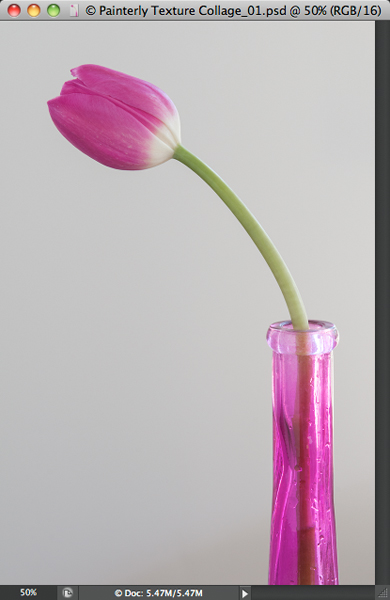 Шаг 2: Импорт взаимодополняющих текстуры
Откройте текстуру с дополнительными цветами. Как я уже говорил, я работаю с текстурой одного из Французский поцелуй Коллекции, но любая текстура с живописными качествами будет делать.
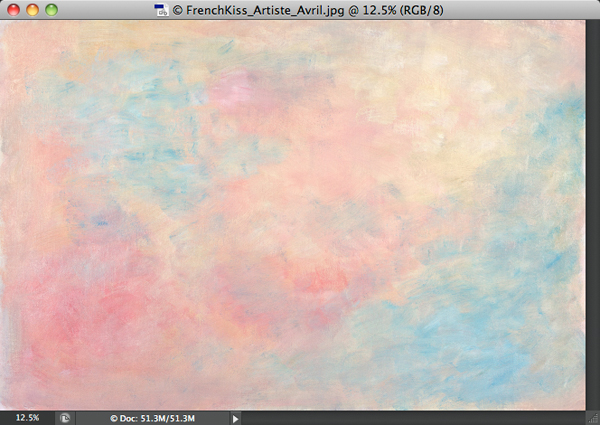
Активируйте инструмент Move. При нажатии Shift, перетащите текстуру в предметной фотографии.В этом случае, текстура значительно больше, чем при условии фотографию необходимо повернуть. Для масштабирования и поворота текстуры, нажмите Command-T (ПК: Контрольно-T).Если вы не видите Transform ограничительной рамки ручки, нажмите Ctrl + 0 (PC: Control-0), чтобы выявить их. Для масштабирования текстуры, нажмите Shift-Option (PC: Shift-Alt) и перетащите один из угловых маркеров вовнутрь. Чтобы повернуть, наведите за один из угловых маркеров. При изменении курсора, перетащите, чтобы повернуть текстуру. Нажмите Return (ПК: Enter), чтобы совершить трансформацию.
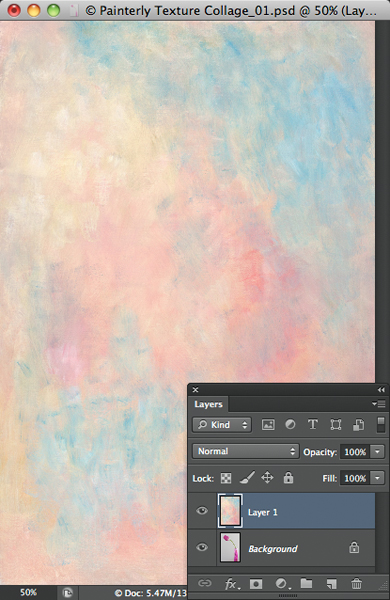
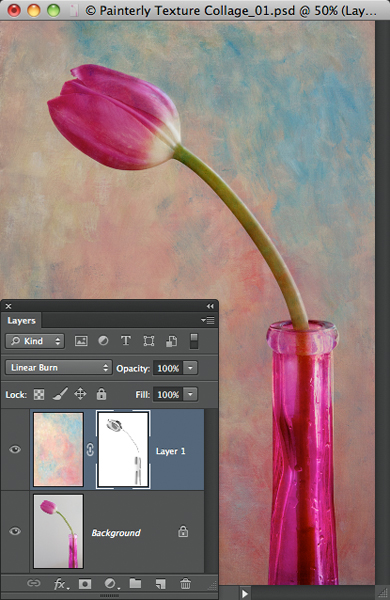
С предметом был захвачен в белом фоне, Умножить или Linear Burn режим смешивания будет делать лучшую работу по замене белый фон с текстурой. Попробуйте их обоих, чтобы определить, какой вы предпочитаете. В этом примере я выбрал Linear Burn. Обратите внимание, как красиво белый фон заменить, но, как текстура также взаимодействует с объектом. Не волнуйтесь, если текстура взаимодействует слишком много или, если общая сцена появляется немного темно.
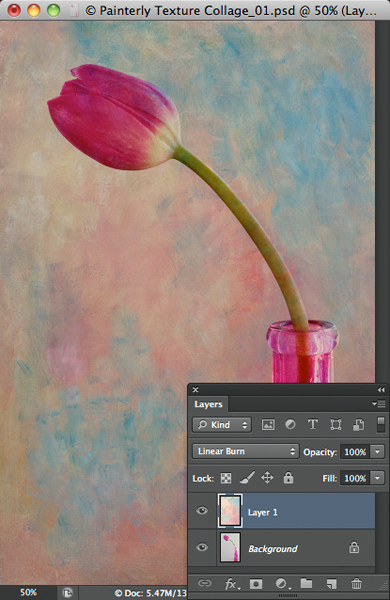
В этом примере, я хотел бы, чтобы удалить некоторые текстуры из цветка и вазы. Для этого щелкните значок маски слоя Добавить на базе панели Layers. Активируйте инструмент Brush Tool и нажмите "D", затем "Х", чтобы установить цвет переднего плана на черный. Нажмите "3", чтобы установить непрозрачность кисти до 30%. Используя мягкую кисть, закрасьте существующие основные деталями, чтобы открыть их. Не стесняйтесь писать более, чем один раз в течение тех областях, которые выиграют от дополнительного осветления.
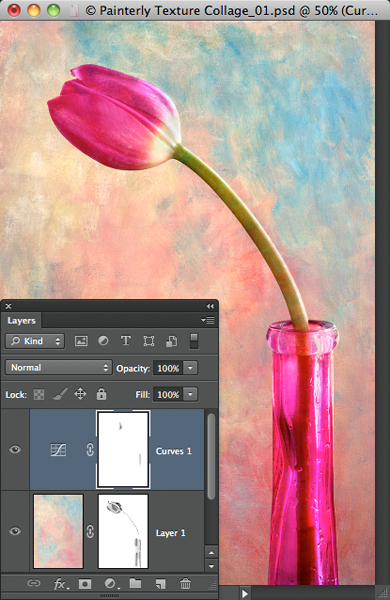
Общая сцена еще немного грязно; так что давайте добавим корректирующий слой Кривые, чтобы сделать его сверкают. Откройте панель Adjustments и нажмите на иконку Curves. В панели свойств, перетащите ползунок Основные внутрь, чтобы скрасить значения подсветки. Если зеркальные или почти зеркальные подсветки задуть, не волнуйтесь. Мы восстановить их в ближайшее время.Нажмите на иконку руки, чтобы активировать элементы управления на изображение. Наведите указатель мыши на темный части текстуры и перетащите вниз, чтобы усилить контраст.
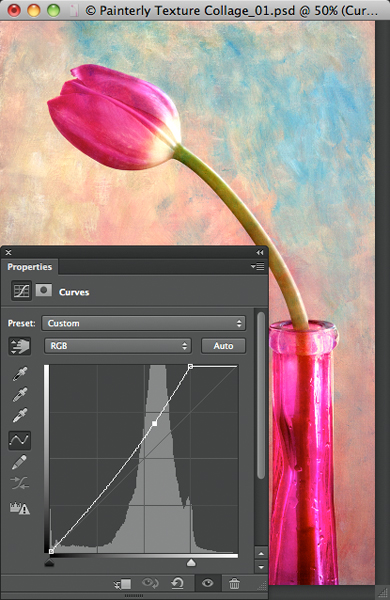
Так белая часть у основания цветка и бликов в вазе сейчас слишком яркий, захватить инструмент кисти и краски с 30% черного цвета в областях, находящихся под угрозой, чтобы восстановить деталь. В некоторых регионах, несколько мазки могут быть необходимы.
 Шаг 3: Импорт Второй "виньетка" Texture
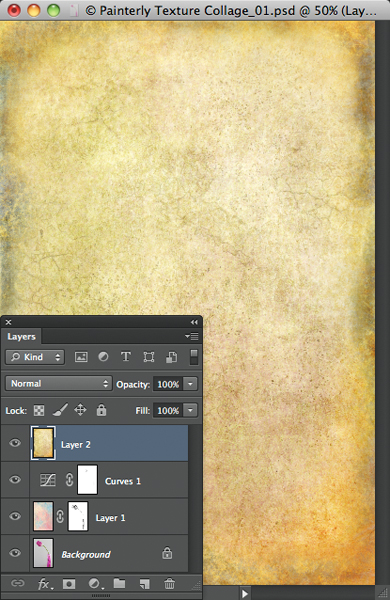
Теперь давайте добавим вторую текстуру, чтобы создать уникальный виньетка вокруг краев и несколько случайных трещин в середине. Откройте текстуру, которая содержит сожгли края и трещины.
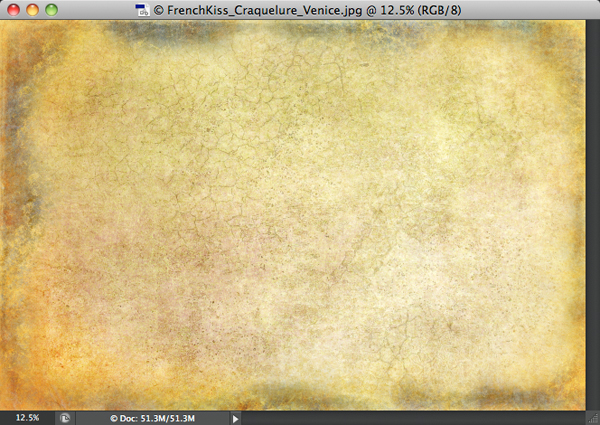
Используя те же методы, что и раньше, импорт, масштаб и вращать текстуру, пока она не вписывается.
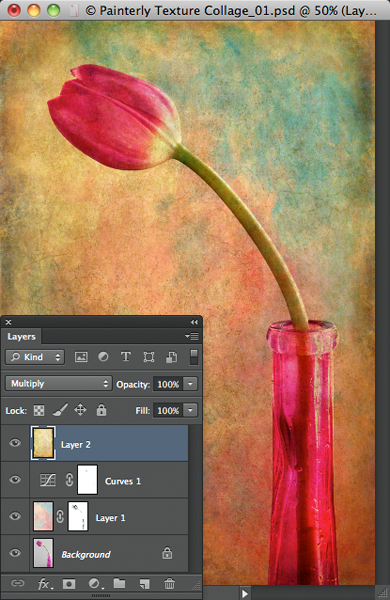
Давайте цикл через сочетание режимов, чтобы определить, что создает наиболее приятный смесь.Для этого активируйте инструмент Move, затем нажмите клавишу Shift и нажмите клавишу "+".Умножьте режим смешивания делает изумительную работу смешивания текстуры с объектом, но и придает нежелательный оттенок.
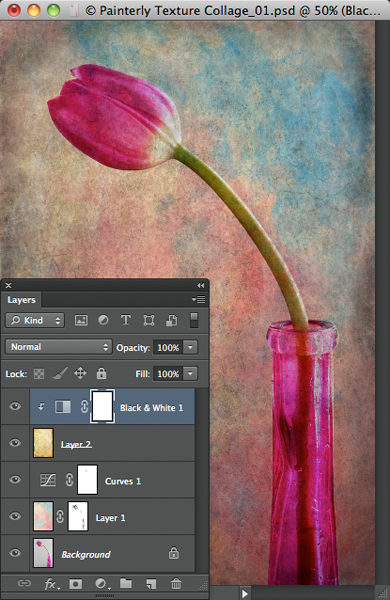
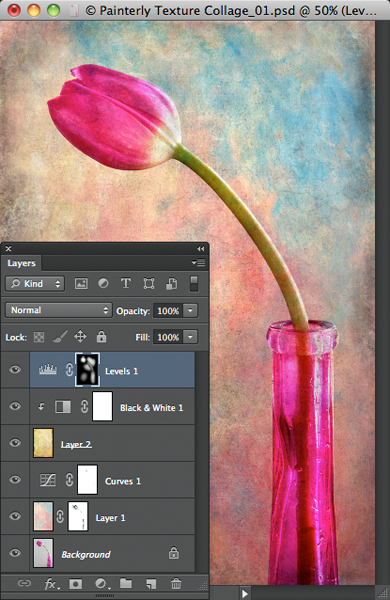
Для устранения цветового оттенка, над головой панели регулировок и нажмите значок корректирующий слой Black & White. Во-первых, корректирующий слой Black & Белый цвет истощает от всей сцены. Для клип корректирующий слой в только базового слоя с текстурой, выберите слой> Create Clipping Mask.
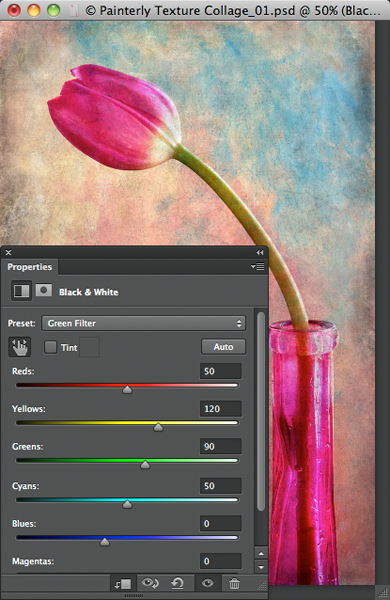
Так сцена снова слишком темно, цикл через меню настроек на панели свойств, пока вы не обнаружите подходящий черный и белый фильтр предустановки. В этом примере, мне нравится, как Зеленый фильтр влияет на текстуру и общее сочетание, но я хотел бы немного больше света на и вокруг цветка и вазы.
Чтобы добавить света, вернуться к панели Adjustments и добавить корректирующий слой Уровни.Перетащите ползунок Основные моменты внутрь, чтобы открыть сцену.
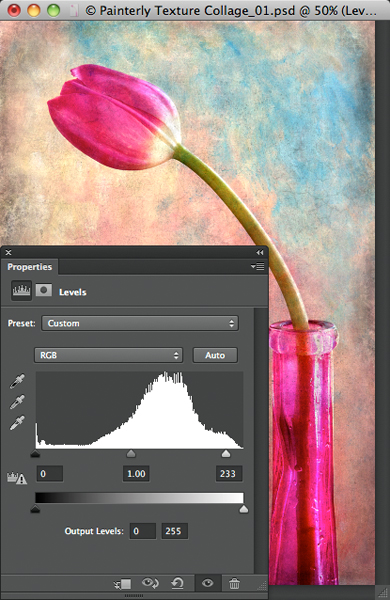
Для выделения сияя эффект частей цветка и вазы и нескольких соседних областей, нажмите Command-I (PC: Control-я), чтобы инвертировать маску черным. Рисуем с мягкими краями 50% белой кистью выборочно добавить свет в и вокруг цветка и вазы.
 Шаг 4: Добавить Урожай французский Script Overlay
Чтобы закончить эту монтаж, давайте добавим несколько случайных битов старинных французских сценария. Откройте файл сценария наложения. В этом случае, сценарий уже изолированы от фона. Используя те же стратегии, как и прежде, импорт, размер и вращать сценарий, пока не вписывается в составной сцене.
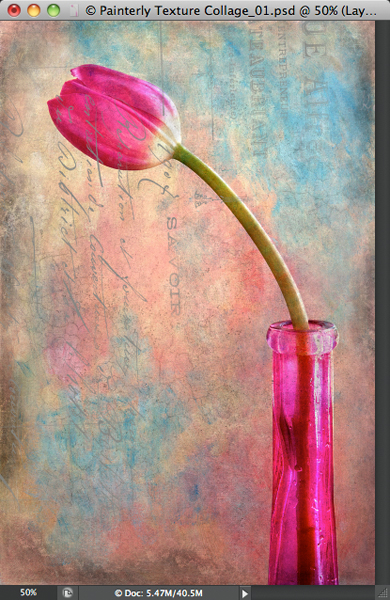
Так сценарий средний серый, давайте исследовать режимы наложения, пока она не хорошо сочетается. Активируйте инструмент Move, затем нажмите клавишу Shift и нажмите клавишу "+" для циклического переключения режимов. Linear Burn создает идеальное сочетание.
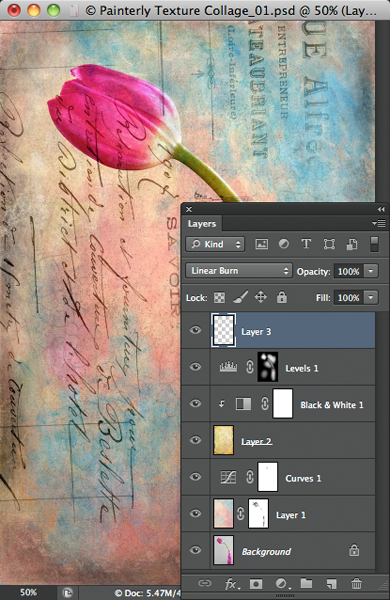
Наша цель заключается в использовании двух отдельных битов сценария. Во-первых, мы будем работать со сценарием, что в настоящее время в правом верхнем углу, а затем мы перейдем к другому немного. Чтобы подготовиться к процессу, нажмите Ctrl + J (ПК: Control-J), чтобы дублировать текущий слой. Выключите видимость для слоя дубликата и активировать оригинальный слой ниже сценарий.
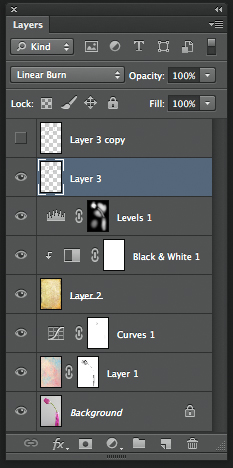
Выберите инструмент Lasso и нарисуйте выделение вокруг сценария в правом верхнем углу.
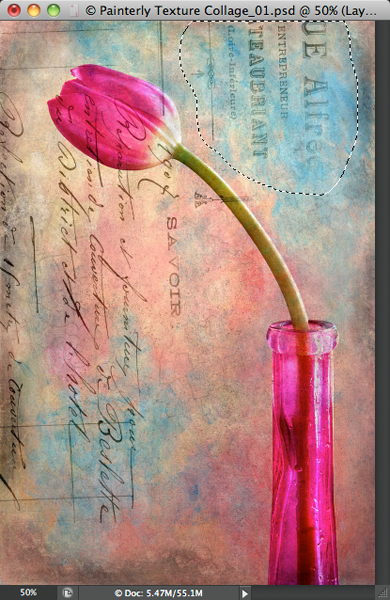
Нажмите на иконку маски слоя Добавить на базе панели слоев, чтобы добавить маску, скрывающую все сценарий вне выбора.
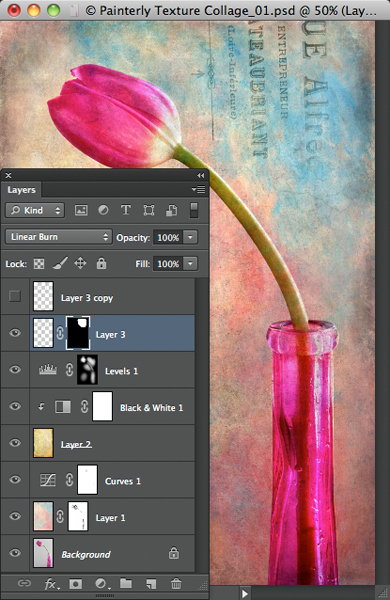
Активируйте верхний слой и восстановить видимость. Нажмите Ctrl-T (ПК: Контрольно-Т) и вращать и размер следующего бита сценария. Как и прежде, использовать лассо, чтобы выбрать желаемую область, затем щелкните значок маски слоя Добавить. Здесь сценарий слишком непрозрачным, и я не любил, как он перекрывает вазу.
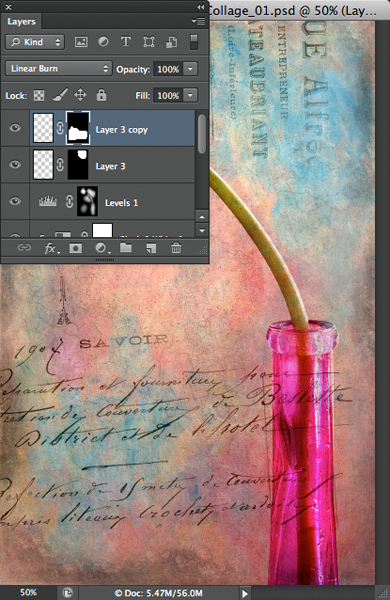
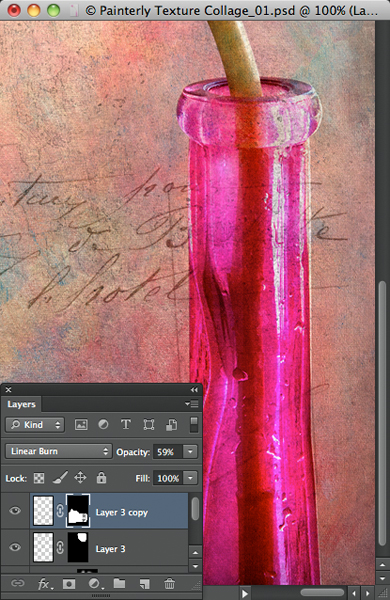
Перетащите ползунок Непрозрачность в палитре слоев, чтобы уменьшить известность скрипта.Теперь закрасить вазу с мягкими краями черного кисть с 75% непрозрачностью, чтобы сценарий почти, но не совсем, невидимым.
Вот взгляд на заполненной композита. Надеюсь, у вас так же весело, как я сделал!
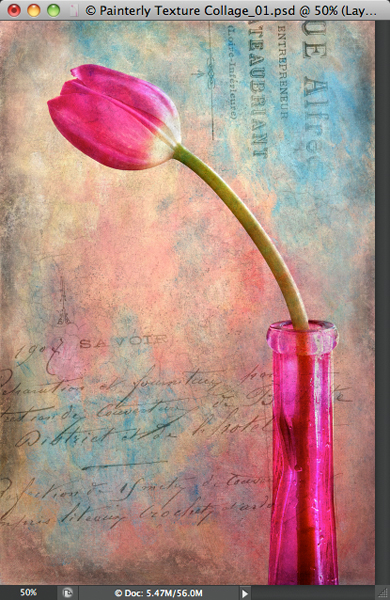 Живописной Текстура Коллаж
сделать закладку в соцсетях
|
Категория: Эффекты |
Просмотров: 22 |
Добавил: Гость
|




 Конфиденциальность гарантирована
 . Лучшая подборка уроков