сделать закладку в соцсетях
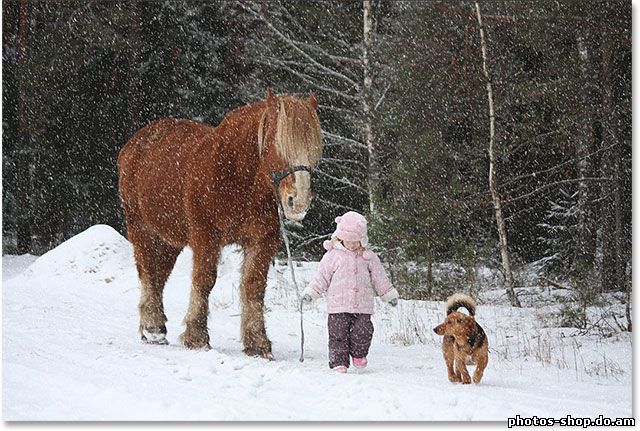
Сказав, что, давайте узнаем, как сделать это снег. Вот образ, который я буду начинать с (
девушка в зимнем лесу фото из Shutterstock):

Оригинальное фото.
А вот то, что это будет выглядеть после добавления добавления снег:

Окончательный результат.
Давайте начнем!
Шаг 1: Добавьте новый пустой слой
С нашей фото вновь открыт в Photoshop, если мы посмотрим в
палитре слоев , мы видим, изображение сидит сам по себе на
фоновом слое . Мы хотим, чтобы снег эффект отдельно от исходного изображения, так что давайте начнем с добавления новый пустой слой для эффекта. Нажмите и удерживайте
клавишу Alt/ (Win)
Вариант клавишу (Mac) на клавиатуре и нажмите
New Layer значок в нижней части панели слоев:

При нажатии на значок нового слоя, удерживая Alt (Win) / Option (Mac).
Холдинг Alt (Win) / Option (Mac), а нажав на значок New Layer говорит Photoshop к первому поп открыть
диалоговое Layer окно Новый перед добавлением слоя, давая нам шанс, чтобы назвать его, прежде чем он добавил. Назовите слой "Снег", а затем нажмите кнопку ОК, чтобы закрыть из диалогового окна. Не волнуйтесь о каких-либо других вариантов:

Именование слоя в диалоговом окне Слой Нью.
Photoshop добавляет наш новый
снег слой над фоновым слоем. Шахматная доска в слое в
предпросмотра эскиза слева от его имени это способ в Photoshop рассказывать нам слой в настоящее время отсутствует:

Панель Layers появится новая снег слой.
Шаг 2: Заполните новый слой черным
Далее, мы будем использовать команду Fill в Photoshop, чтобы заполнить наш новый слой черным цветом (хотя снег должна быть белой, но мы вернемся к этому немного). Перейти к
Правка меню в строке меню в верхней части экрана и выберите
Fill :

Переход к Edit> Fill.
При этом откроется диалоговое Fill окно. Установите
Используйте опцию в верхней части для
Black . При смешивании секции в нижней части диалогового окна, убедитесь, что
режим установлен на
Normal и
Opacity находится в
100% . Нажмите кнопку ОК, когда вы закончите, чтобы закрыть из диалогового окна:

Варианты заполнения.
Photoshop заполняет
снег слой черным цветом, и потому, что этот слой сидит над фоновым слоем, это временно скрывает наши фото из поля зрения:

Заполнение снег слой черным цветом скрывает фотографию в документе.
Шаг 3: Нанесите Add Noise Filter
Давайте использовать фильтр Add Noise Photoshop, чтобы добавить кучу случайных белых точек к нашему черному заполненные слоем. Эти белые точки будут в конечном итоге стать нашим падающий снег.Перейти к
Filter меню в верхней части экрана, выберите
Noise , затем выберите
Add Noise :

Отправляясь в Filter> Noise> Add Noise.
При этом откроется диалоговое окно Add Noise. Перетащите
Выбранная сумма ползунок немного вправо, чтобы установить значение
25% (или просто введите "25" непосредственно в поле). В разделе распределения в нижней части диалогового окна, выберите
Гаусса , а затем выберите
Монохромный в самом низу. Это позволит предотвратить какие-либо другие, кроме черного и белого цвета из того смешивается с шумом. Нажмите кнопку ОК, когда вы закончите, чтобы закрыть из диалогового окна:

Добавить варианты Noise Filter.
Photoshop заполняет
снег слой с целой кучей маленьких белых точек (или, как Photoshop называет его "шум"). Они появляются довольно слабым в настоящее время, но мы будем скрасить их позже:

Изображение после применения Noise Filter Добавить в Snow слоя.
Шаг 4: Увеличьте размер шума
Одна из проблем, с этими маленькими белыми точками том, что они, ну, немного. Они слишком малы. На самом деле, каждый из которых занимает всего один пиксель на картинке. Мы должны сделать их больше для нашей снега эффект, и мы можем сделать это с помощью команды Scale в Photoshop. Перейти к
Правка меню в верхней части экрана, выберите
Transform , затем выберите
Scale :

Отправляясь в Edit> Transform> Scale.
С командой Масштаб выбран, нажмите на маленький
значок ссылки между
Ширина (
W ) и
высота (
H ) вариантов в панели параметров в верхней части экрана. Это свяжет значения ширины и высоты вместе, так что, когда мы меняем один, Photoshop автоматически изменит другу:

При нажатии на значок ссылки.
Измените значение ширины к
400% . Photoshop автоматически изменит высоту до 400%, а также:

Изменение ширины значение 400%. Photoshop изменяет высоту, чтобы соответствовать.
Нажмите на
галочку на панели параметров, когда вы закончите принимать масштабирование:

При нажатии на флажок.
С
Snow слоя теперь 400% шире и выше, чем это было изначально, сами белые точки также увеличился в размерах:

Белые точки теперь больше после масштабирования снег слой.
Шаг 5: Измените режим смешивания на Screen
Еще одна проблема с шумом является то, что он полностью блокируя наш первоначальный фото из поля зрения. Чтобы исправить это, измените
режим смешивания этого слоя снега от нормальной (настройка по умолчанию), чтобы
экран :

Изменение Snow режим наложения слоя на Screen.
Режим экрана смесь скрывает все области черного цвета на слое, оставляя только белый шум видимым и делает его более похожим на снег:

Изменение Snow режим наложения слоя на Screen позволяет нам увидеть оригинальную фотографию сквозь шум.
Шаг 6: Нанесите Motion Blur Filter
Если мы хотим, чтобы наша снег, чтобы посмотреть, как он на самом деле падение, а не только застывшими во времени, мы должны добавить немного движения к нему. Для этого мы будем использовать Motion Blur фильтр в Photoshop. Перейти к
Filter меню выберите
Blur, , затем выберите
Motion Blur :

Отправляясь в Filter> Blur> Motion Blur.
При этом откроется диалоговое окно Motion Blur. Во-первых, установить угол вы хотите, чтобы ваш снег, падает от использования
Угол вариант, либо путем ввода значения непосредственно в поле или вращая колесо в правой части окна. Я собираюсь установить мою углом к
-65 ° , так снег будет казаться падения с верхнего левого. Мы тогда контролировать, сколько размытость добавляется с помощью
Дистанционноезначение. Все что нам нужно это намек на движение, не слишком много (в противном случае он будет выглядеть как
дождь не снега), поэтому настроить значение расстояния, чтобы где-то между
8 до 12 пикселей в зависимости от размера вашего изображения:

Варианты Motion Blur.
Нажмите кнопку ОК, когда вы закончите, чтобы закрыть из диалогового окна. Вот мой эффект после применения фильтра Motion Blur (я увеличено только, чтобы сделать результат немного легче видеть):

Снег теперь больше похож он падает.
Шаг 7: Добавьте корректирующий слой Levels
Далее, мы уменьшить количество снега, а также украсить его в то же время, используя корректирующий слой Levels. Еще раз нажмите и удерживайте
клавишу Alt / (Win)
Вариант клавишу (Mac) на клавиатуре и на этот раз, нажмите
New Adjustment Layer значок в нижней части панели слоев:

При нажатии на значок Создать корректирующий слой, удерживая клавишу Alt (Win) / Option (Mac).
Выберите
уровней из списка корректирующих слоев, которая появляется:

Выбор регулировки уровней слой.
Photoshop будет снова поп открыть
диалоговое Layer окно Новый . Выберите
Использовать предыдущий слой для создания обтравочной маски опцию, щелкнув внутри его флажка. Это
клипкорректирующий слой в
снег слоя непосредственно под ним, так что все, что мы делаем с корректирующим слоем будет влиять только на
Snow слой. Это не будет иметь никакого влияния на изображение на фоновом слое. Нажмите кнопку ОК, когда вы закончите, чтобы закрыть из диалогового окна:

Выбор Использовать предыдущий слой для создания Clipping вариант маски.
Панель Слои теперь показывает наш новый корректирующий слой Уровни (
Levels 1) непосредственно над
Snow слоя. Похоже, с отступом вправо с небольшой стрелкой, указывающей вниз на
снег слоя, который является способом в Photoshop, чтобы говорить нам, что корректирующий слой обрезается на слой ниже:

Панель Слои показывая регулировки уровней слой.
Узнайте основы использования отсечения маски в Photoshop
Шаг 8: Перетащите черный, а точку белого ползунков
Параметры и управления для регулировки уровней слоя появляются в Фотошопе
панели свойств . В центре панели
гистограммы , график, показывающий нам текущий тональный диапазон изображения (или, в данном случае, в
Snow слоя). Если вы смотрите прямо под гистограммой, вы найдете три небольших ползунков.
Слайдер черная точка на крайней левой, и
ползунок точки белого на крайнем правом. Там также серый ползунок в середине, но для наших целей здесь, мы не нужен. Все, что мы нужны черные, а точку белого ползунков:

Черная точка (слева) и белой точки (справа) ползунки под гистограммой.
Чтобы уменьшить количество снега, нажмите на ползунок черную точку и начать медленно перемещая его вправо. Следите на изображении при перетаскивании, и вы увидите темных областей снега (имеется в виду области, которые были более серыми, чем белый) становится еще темнее, в конце концов полностью исчезает. Затем, чтобы скрасить оставшееся снег, а также повысить свою общую контрастность, нажмите на ползунок белой точки и начать медленно перемещая его влево. Чем дальше вы перетащите, ярче снега становится. Вы можете идти вперед и назад с двумя ползунками для тонкой подстройки результатов по своему вкусу:

Перемещение черный, а точку белого ползунков.
Вот мой эффект после перетаскивания ползунка:

Эффект после сокращения и яркости снег.
Шаг 9: Скопируйте слой снега и регулировка слой
Давайте добавим некоторую глубину эффекта путем создания второй слой снега, на этот раз с большим снежинки (так они будут выглядеть, как они были ближе к камере). Чтобы сделать это, мы должны будем сделать копию обеих наших
снег слоя и регулировки уровней слоя над ней. Корректирующий слой уже выбран на панели Слои (это выделены синим цветом), так и удерживайте
Shift, на клавиатуре и нажмите на
снег слоя. При этом будут выбраны оба слоя сразу:

Удержание нажатой клавиши Shift и нажав Снег слой, чтобы выбрать оба слоя.
В обоих слоев выбран, перейдите к
Layer меню в верхней части экрана, выберите
Создать , а затем выберите
слой через копирование . Или, вы можете получить доступ к той же команды с клавиатуры, нажав
Ctrl + J (Win) /
Command + J (Mac). В любом случае работает:

Отправляясь в Layer> New> Layer Via Copy.
Копия обоих слоев появляется над оригиналами (копии есть слово "копия" в названии):

Оба снег слоев и регулирования Уровни были дублированы.
Шаг 10: Выберите снегу Copy Layer
Нажмите на
Snow копирования слоя в палитре слоев, чтобы выбрать его. Это также отменить корректирующий слой над ним:

Выбор снег копирования слоя.
Шаг 11: Поверните слой 180 °
Давайте повернуть слой так, чтобы эти новые снежинки не только сидя на верхней оригиналов. Перейти к
Правка меню, выберите
Transform , затем выберите
Повернуть на 180 ° :

Отправляясь в Edit> Transform> Rotate 180 °.
С слой повернут на 180 °, скопированные снежинки еще падают под тем же углом, что и оригиналы, но они теперь расположены по-разному, давая нам в два раза больше снега, как было раньше:

Эффект после поворота слой.
Шаг 12: Нанесите кристаллизуются фильтр
Мы должны сделать эти новые снежинки больше, чем оригиналов. Мы могли бы просто масштабировать слой еще раз, но давайте попробуем что-то другое. Мы будем использовать кристаллизуются фильтр в Photoshop. Перейти к
Filter меню, выберите
Пикселизация , затем выберите
Crystallize :

Отправляясь в Filter> Pixelate> кристаллизоваться.
При этом откроется диалоговое окно кристаллизоваться. Кристаллизация фильтр разбивает изображение на маленькие секции, или «клеток», цвета, и мы отрегулировать размер клеток с
Размер ячейки опции в нижней части диалогового окна. Значение
от 10 до 12 , как правило, работает хорошо для этого эффекта.Так как мой образ довольно большой, я пойду с высоким значением 12:

Установка значения Размер ячейки в диалоговом окне кристаллизоваться.
Нажмите кнопку ОК, когда вы закончите, чтобы закрыть из диалогового окна. Вы, возможно, должны дать Photoshop некоторое время, чтобы завершить эффект, но когда это будет сделано, новые снежинки будет казаться больше, чем оригиналы. Мы еще нужно добавить некоторое движение к ним снова, что то, что мы будем делать дальше:

Эффект после применения фильтра кристаллизоваться.
Шаг 13: Нанесите Motion Blur Filter
Вернуться назад к
Filter меню выберите
Blur, , затем выберите
Motion Blur :
Возвращаясь к Filter> Blur> Motion Blur.
Photoshop заново открывает диалоговое окно Motion Blur. Оставьте этот угол все, что вы установите его в последний раз (в моем случае, -65 °), но так как эти новые снежинки немного больше, чем оригиналы, увеличить
расстояние ценность где-то между
16 до 20 пикселей , опять же в зависимости от размер изображения. Нажмите кнопку ОК, когда вы закончите:

Использование немного больше значение расстояния на этот раз.
Шаг 14: Re-регулировки уровней ползунки
Наконец, нажмите регулировки уровней слоя (
Уровни 1 экземпляр ) выше
Снег копирования слоя, чтобы выделить его:

Выбор копию регулировки уровней слоя.
Управление уровни вновь появится на панели свойств. Перетащите черную точку и белые ползунки точек влево или вправо, чтобы сделать необходимые корректировки к появлению снега, уменьшая количество снега с помощью ползунка черной точки и повышения ее яркость с помощью ползунка белой точки. На этот раз, мы затрагивая только крупные хлопья на
снег копирования слоя. Оригинальные снежинки (на оригинальной
снег слоя) не влияет:

Только копия снег слой влияет на этот раз ползунков.
И с этим, мы сделали! Здесь, после помощью ползунков, чтобы точно настроить внешний вид более крупных хлопьев, мой окончательный эффект снега:
Окончательный эффект.
И у нас это есть! Вот, как добавить падающий снег на зимнее фото с помощью Photoshop CS6 и Photoshop CC (Creative Cloud)!
Photoshop погодные эффекты - снег
сделать закладку в соцсетях
|
Категория: Эффекты |
Просмотров: 22 |
Добавил: Гость
|




 Конфиденциальность гарантирована
 . Лучшая подборка уроков