как нарисовать Фотоманипуляция «Кусочек Арктики» в фотошопе
сделать закладку в соцсетях
>
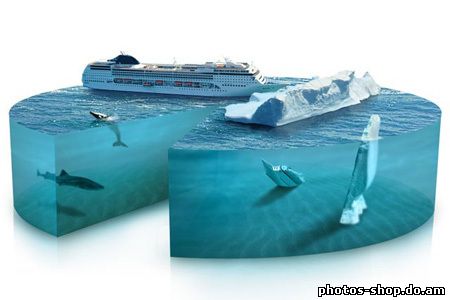
Фотоманипуляция «Кусочек Арктики».
Сегодня я покажу вам, как создать необычную морскую иллюстрацию в виде диаграммы, используя изображения сток-ресурсов. Я видел некоторые 3D иллюстрации Мадагаскара, которые меня вдохновили на создание похожей композиции. В этом уроке фотошоп мы будем использовать инструменты группы 3D, маски слоя и приемы выделения объектов.
Давайте пробовать и учиться!
Превью финального результата:
Шаг 1.
Создаем в Photoshop новый документ (Ctrl+N) размером 1600x1200px и разрешением 150 рх/дюйм и белым фоном. Создаем Новый слой (Layer-New Layer или Ctrl+Shift+N) и заливаем его (Edit-Fill) 50% серого цвета. Для выбора серого используйте палитру «Образцы» (Swathes), расположенную справа от рабочей зоны.
Шаг 2.
Теперь, для основы арктического пирога создадим плоский цилиндр. Для этого на сером слое переходим в меню 3D - Новая фигура из слоя - Цилиндр (3D > New Shape From Layer > Cylinder). Выбираем инструмент «3D поворот объекта»(3D Object Rotate Tool) и перемещаем курсор по цилиндру вниз, поворачивая его так, чтобы стала видна верхняя плоскость. Затем, в верхнем меню выбираем инструмент «Масштабирование 3D объекта» (3D Object Scale Tool) и в верхней панели настроек вводим значение для оси «Y» на 0,12. Нажимаем Enter (Ввод). Это позволит нам сократить высоту цилиндра, сделав его плоским.
Шаг 3.
Увеличим размер цилиндра почти до ширины холста при помощи инструмента «Скольжение 3D объекта» (3d Object Slide Tool), потянув курсором вниз от фигуры.
Шаг 4.
Подкорректируем перспективу фигуры в панели настроек 3D. Переходим в меню Окно-3D (Window > 3D). В панели нажимаем первую иконку вверху «3D Сцена» (Scene), затем выбираем раздел «Настройки рендеринга» (Render Settings), активируя в них опцию «Редактирование» (Edit). Откроется новое диалоговое окно, где выполним настройки со скриншота ниже:
Шаг 5.
Теперь, выполним растеризацию слоя, нажав пр.кн.мыши по его миниатюре и выбрав пункт – Rasterize 3D. Создаем Новый слой (Ctrl+Shift+N) выше слоя с цилиндром и выбираем жесткую Кисть (Brush tool) размером 9 рх. Отмечаем кистью область на цилиндре, которая будет вырезана.
Шаг 6.
Под слоем с красной обводкой создадим горизонтальный овал инструментом «Эллипс» (Ellipse Tool) в режиме слой-фигуры (первая иконка вверху) цветом #6dcff6. Он должен соответствовать размерам верхней плоскости цилиндра. После создания фигуры, отрегулируем ее размер при помощи Трансформирования (Edit-Free Transforme или Ctrl+T), подогнав его к форме верхней части цилиндра.
Шаг 7.
Дублируем эллипс (Ctrl+J) или создаем еще один вышеуказанным способом. Размещаем его под верхним овалом в панели слоев. Перемещаем (Move Tool) дубликат вниз, имитируя нижнюю плоскость цилиндра (дно) и корректируем его размеры так, чтобы ширина и высота точно совпадали с формой нижней части цилиндра. Для этого, используем cначала Трансформацию (Ctrl+T), а затем Деформацию (клик пр.кн.мыши по рамке и выбираем опцию – Warp или через меню Edit-Transform-Warp).
Шаг 8.
На слое с нижней плоскостью выбираем инструмент Перо (Pen Tool) в режиме «Вычитания из области фигуры»(Subsract from shape area) и создаем контур по обводке нижнего треугольника.
Шаг 9.
Переходим на слой с верхним овалом и теперь вырезаем пером (Pen Tool) верхний треугольник.
Шаг 10.
Нам больше не понадобится 3D фигура, поэтому скройте видимость этого слоя или удалите его (перетяните на иконку корзины внизу панели слоев). Используя Перо (Pen Tool) в режиме слой-фигуры создайте недостающие стороны цилиндра, расположив каждую на отдельном слое и обозначив разными цветами. Проверьте порядок расположения слоев в палитре, начиная сверху: верхняя плоскость, правая сторона, внутренняя сторона, левая сторона. Смотрите скриншот ниже.
Шаг 11.
Следующим этапом будет добавление текстуры на созданный цилиндр, но сначала вы должны определиться с тем, где будет находиться ваш источник света. Зная местоположение источника света, вам будет проще определить соотношение света и тени в композиции. Для примера я выбрал источник справа (рисовать не нужно, это схема).
Шаг 12.
Открываем (Ctrl+O) в фотошоп изображение моря из материалов урока. Копируем изображение (Ctrl+A, затем Сtrl+C), затем вставляем (Ctrl+V) в наш документ. Поместите море на самый верх в панели слоев и назовите слой «Волны».
Шаг 13.
Уменьшите слой с волной при помощи трансформирования (Ctrl+T). Чтобы сохранить пропорции, удерживайте нажатой клавишу Shift и потяните за угловые узлы рамки. Поскольку наш задуманный источник света находится в правом верхнем углу, отразите слой по горизонтали (Edit> Transform> Flip Horizontal), так будет логичнее.
Шаг 14.
Нам необходимы волны для заполнения верхней плоскости цилиндра. Чтобы они разместились именно там, создаем Обтравочную маску (Clipping Mask), нажав Ctrl+Alt+G. Появление черной стрелки вниз от миниатюры слоя с морем говорит об активации обтравки.
Шаг 15.
Дублируем слой «Волна» (Ctrl+J) и помещаем его между слоем нижней плоскости (дна) цилиндра и слоем левой стороны. Затем, активируем инструмент «Прямоугольное выделение» (Rectangular Marquee Tool) и выделяем область вокруг цилиндра, как показано на скриншоте ниже:
Шаг 16.
Инвертируем выделение (Select-Inverse или Ctrl +Shift +I), затем удаляем лишние волны с дубликата. Снимаем выделение (Ctrl+D).
Шаг 17.
Теперь, немного деформируем волны, чтобы они соответствовали форме цилиндра. Переходим в меню Редактирование-трансформирование-Деформация (Edit> Transform> Warp) и тянем за узлы кривых вниз, чтобы получить округлую форму.
Шаг 18.
Дублируем слой с деформированной текстурой (Ctrl+J) и помещаем первую копию выше слоя «левая сторона», а вторую – над слоем «правая сторона». На обеих копиях c волнами создаем Обтравочную маску (Clipping Mask), нажав Ctrl+Alt+G. Теперь вся фигура «пирога Арктики» покрыта морской текстурой.
Шаг 19.
Выбираем копию с волной над слоем «правая сторона» и изменяем режим смешивания (Blending Mode) на Умножение(Multiply). Затем, размываем немного текстуру при помощи фильтра «Размытие по Гауссу» (Filter> Blur> Gaussian Blur). Устанавливаем радиус на 5 рх и нажимаем Ок.
Шаг 20.
Повторяем предыдущий шаг для второй копии волны, расположенной над слоем «левая сторона». Для применения размытие просто нажмите Ctrl+F, настройки останутся прежними. Перейдите на слой «левая сторона» и уменьшите ее непрозрачность (opacity) до 70%.
Шаг 21.
Возвращаемся на слой «правая сторона» и создаем имитацию прозрачности на нем. Но нам не нужен полностью прозрачный слой, поэтому скроем часть правой стороны. Добавляем Маску слоя (клик по иконке круга в квадрате внизу панели слоев) и выбираем черную мягкую Кисть (Brush) размером 125 рх с непрозрачностью (opacity) 15%. Закрашиваем кистью на маске область, обведенную красным цветом на скриншоте:
Шаг 22.
Откройте еще раз изображение моря в фотошоп, скопируйте его (Ctrl+A, затем Ctrl+C) и вставьте (Ctrl+V) в основную композицию выше слоя «внутренняя сторона». Инструментом «Прямоугольное выделение» (Restangle Marquee tool)выделите часть изображения, затем инвертируйте выделение (Ctrl+Shift+I) и удалите лишнее клавишей Delete. Снимите выделение (Ctrl+D).
Создайте Обтравочную маску (Clipping Mask) на этом слое, нажав Ctrl+Alt+G, чтобы закрыть текстурой моря место разреза «пирога».
Примените опцию «Искажение» (Edit-Transform-Distort), чтобы добавить перспективу волнам.
Шаг 23.
Также как и в предыдущих шагах, добавляем имитацию прозрачности внутренней стороне цилиндра. На слое волн внутренней стороны изменяем режим смешивания на Умножение (Multiply), затем размываем его при помощи фильтра «Размытие по Гауссу» (Filter-Blur-Gaussian Blur) с радиусом 5 рх.
Затем, на самом слое «внутренняя сторона» снижаем непрозрачность (opacity) до 70%.
Шаг 24.
Открываем текстуру песка в Фотошоп и копируем (Ctrl+A, Сtrl+C), затем вставляем (Ctrl+V) ее в наш документ выше слоя с дном цилиндра. Уменьшаем песок, используя Свободное Трансформирование (Ctrl+T).
Шаг 25.
Создаем перспективу песчаной поверхности при помощи команды «Искажение» (Edit> Transform> Distort), потянув крайние нижние узлы рамки в стороны.
Шаг 26.
Чтобы песок приобрел форму дна цилиндра, создаем Обтравочную маску (Clipping Mask), нажав Ctrl+Alt+G. Изменяем режим смешивания слоя с песком на Линейный свет (Linear Light). На этом работу с текстурой «пирога» мы закончили.
Шаг 27.
Создаем Новый слой (Ctrl+Shift+N) между текстурой песка и дном цилиндра, добавляем на него Обтравочную маску(Ctrl+Alt+G). Изменяем режим смешивания на Перекрытие (Overlay). Выбираем мягкую черную Кисть (Brush) 200 рх с непрозрачность (opacity) 25% и закрашиваем нижнюю часть цилиндра, имитируя тени на дне. Помните о расположении нашего источника света и в соответствии с этим располагайте тень правильно.
Шаг 28.
Повторите процесс создания теней для каждого текстурного слоя сторон, добавляя Обтравочную маску (Clipping Mask), но режим смешивания слоев оставляем Нормальным (Normal).
Шаг 29.
Возвращаемся на слой «Песок» и повышаем его резкость при помощи фильтра «Контурная резкость» (Filter> Sharpen> Unsharp Mask). Выполняем настройки со скриншота.
Шаг 30.
Я думаю, что верхнему слою с волнами также не хватает резкости, поэтому повторим на нем действие фильтра «Контурная резкость» (Unsharp Mask), нажав Ctrl+F.
Теперь, сделаем цвет волн более насыщенным, используя коррекции «Цветовой тон/Насыщенность» (Image-Adjustment-Hue/Saturation (Ctrl + U)) и «Уровни» (Image-Adjustment-Levels). Выполняем настройки опций, представленные ниже:
Шаг 31.
Под толщей воды контуры дна должны быть еле-еле заметны. Чтобы создать это впечатление, добавляем Маску (Layer Mask) на слой «низ цилиндра» и на ней используем мягкую черную Кисть (Brush) с непрозрачностью (Opacity) 25%. Проводим кистью по краю дна, как на примере внизу.
Шаг 32.
Теперь, чтобы организовать порядок в работе, сгруппируем слои по принадлежности к сторонам цилиндра. Сначала выделите в панели слоев те слои, которые относятся к дну (Ctrl+клик по миниатюрам слоев): дно, тень дна и песок. Затем нажмите Ctrl+G, чтобы объединить их в одну группу. Назовите группу «Низ».
По такому же принципу сгруппируйте остальные слои сторон. У вас должно получиться четыре группы: низ, левая, внутренняя, верх.
Шаг 33.
Открываем изображение лайнера из ресурсов урока и инструментом Перо (Pen tool) создаем контур вокруг.
Шаг 34.
Теперь, переходим в палитру «Контуры» (Paths), она находится рядом с панелью «Слои» (Layers) и внизу палитры нажимаем иконку пунктирного круга (Load Path as selection).
Копируем (Ctrl+C) выделенный лайнер, а затем вставляем (Ctrl+V) его в наш документ.
Шаг 35.
Размещаем лайнер выше всех слоев в панели и уменьшаем его размер при помощи Свободного Трансформирования(Ctrl+T).
Шаг 36.
Чтобы цвет лайнера хорошо сочетался с окружающим фоном волн, выполним для него цветовую коррекцию. На слое «Лайнер» переходим в меню Изображение-Коррекция-Цветовой баланс (Image> Adjustment> Color Balance ). Вводим значения со скриншота ниже.
Поскольку лайнер находится на поверхности воды, он имеет отражение. Создадим его, дублируя оригинал (Ctrl+J). Перемещаем дубликат под оригинал.
Шаг 37.
Теперь, отражаем дубликат по вертикали (Edit> Transform> Flip Vertical ) и перемещаем его ниже оригинала. Немного искажаем отражение (Edit> Transform> Distort), чтобы дно лайнера соприкасалось с поверхностью отражения.
Наше отражение будет частично скрыто, поэтому добавляем на слой с ним Маску (Layer Mask), нажав на ее иконку внизу панели слоев (круг в квадрате).
Шаг 38.
Активируем инструмент Градиент (Gradient Tool) черно-белого цвета линейного стиля (Linear) и заполняем им маску снизу-вверх, скрыв нижнюю часть отражения.
Шаг 39.
Сделаем наше отражение синего цвета при помощи эффекта «Наложение цвета» (Color Overlay) в «Стилях слоя» (Layer Style). Нажмите внизу панели слоев иконку «fx», чтобы открыть диалоговое окно опции. Выполняем настройки со скриншота.
Шаг 40.
Подкорректируем отражение еще немного. На маске слоя с отражением используем мягкую черную Кисть (Brush tool)90 рх с 50% непрозрачностью (Opacity). Удаляем края отражения справа и слева. Сгруппируем все слои с лайнером и тенью, предварительно выделив их в панели слоев (Ctrl+клик по миниатюрам слоев, затем Ctrl+G).
Шаг 41.
Открываем первое изображение айсберга из материалов урока. Поскольку цвет айсберга и фона значительно отличается, для извлечения айсберга с фона используйте инструмент «Магнитное Лассо» (Magnetic Lasso tool). Установите настройки в верхнем меню для инструмента и выделите айсберг. Скопируйте (Ctrl+C), затем вставьте (Ctrl+V) айсберг в основной документ.
Шаг 42.
Размещаем айсберг наверху панели слоев и уменьшаем его размер при помощи Трансформирования (Ctrl+T). Называем слой «Айсберг 1».
Шаг 43.
Айсберг также имеет отражение на поверхности воды, поэтому дублируем его (Ctrl+J), а затем отражаем дубликат по вертикали (Edit > Transform > Flip Vertical). Перемещением (Move tool) сдвигаем копию под оригинал. В этом случае будет довольно проблематично создать реалистичное отражение, поскольку айсберг имеет сложную перспективу.
Шаг 44.
Начнем с левой части отражения. Инструментом Лассо (Lasso tool) создаем выделение, затем копируем эту область(Ctrl+J) на отдельный слой. Применяем Свободное Трансформирование (Free Transform), чтобы повернуть эту часть отражения по часовой стрелке, соединяя ее край с краем оригинала.
Шаг 45.
Возвращаемся на копию айсберга и тоже применяем трансформирование (Ctrl+T), поворачивая ее против часовой стрелки и соединяя край с оригиналом. Я немного растянул отражение, чтобы получилось естественнее.
Фотоманипуляция «Кусочек Арктики»
сделать закладку в соцсетях
На этом сайте наша команда собрала материал уроки фотошоп, которые дадут возможность очень скоро овладеть разными инструментами этой программы. Если вы считаетесь начинающим либо желаете повысить качество уже имеющиеся знания, бесплатные уроки фотошоп разрешат приобрести изобилие нужных сведений и обучат рисованию наиболее различных частей и изображений.
Уроки Photoshop, уготованные про начинающих, посодействуют выучиться обладать обилием приборов данного растрового редактора. Изучив наиболее обыкновенные технической рисования, вам можете преступить к наиболее трудным урокам, выучиться делать с разными красками, творить коллажи, производить фото. При стремлении с помощью уроков разрешено начинать специалистом, в безукоризненности обладающим програмкой и разрабатывающим личные технической. Задачи Фотошоп – наверное неповторимые которые были использованы, рассказанные в лично легкодоступной фигуре, которые станут удобные и понятные абсолютно всем.




 Конфиденциальность гарантирована


 . Лучшая подборка уроков